
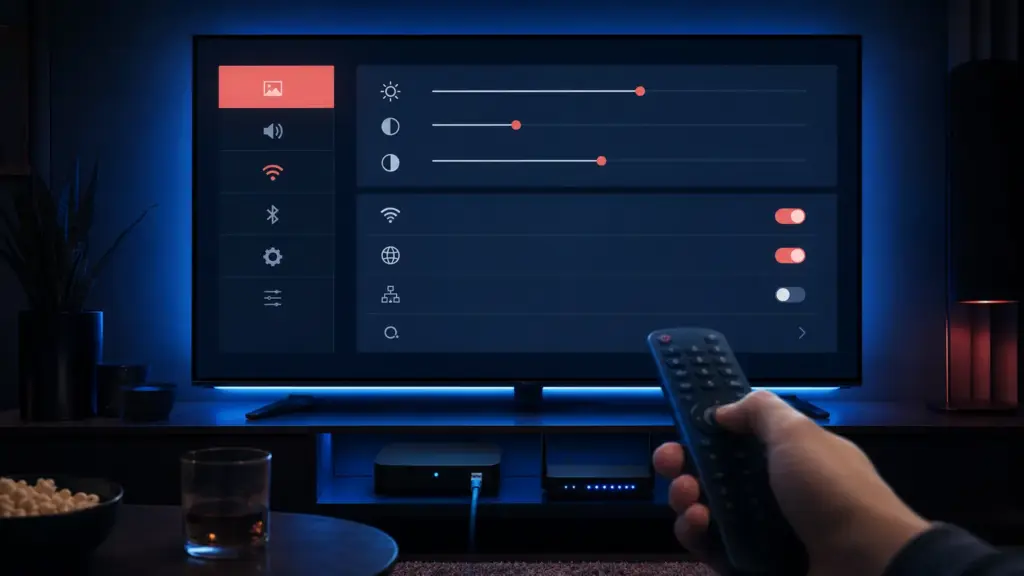
De tre inställningar som gör störst skillnad är nätverkskabel (eller 5 GHz-wifi nära routern), hårdvaruavkodning med en medelstor buffert i appen och automatisk bildfrekvens på boxen eller tv:n. Stäng dessutom av tv:ns rörelseutjämning. Med de ändringarna försvinner det mesta av buffringen och bilden blir skarpare, utan att du byter abonnemang.
Letar du efter bästa IPTV i Sverige är det lätt att tro att allt hänger på leverantören. I praktiken avgörs mycket av det som händer hemma hos dig: hur signalen tar sig från routern till tv:n, hur appen är inställd och vad tv:n gör med bilden innan den visas. Samma kanal kan se knivskarp ut i ett vardagsrum och hacka i nästa. Här går vi igenom inställningarna i den ordning de brukar spela roll.
Varför buffrar eller laggar IPTV?
Ordet buffring används om nästan alla bildproblem, men det finns flera olika fel med olika lösningar. Börja med att titta på vilket symptom du faktiskt har:
- Bilden står still och en snurra visas: spelaren får inte data i tid. Orsaken är nästan alltid nätverket eller en för liten buffert.
- Bilden rycker i jämn takt, särskilt när kameran panorerar: bildfrekvensen från boxen matchar inte sändningen. Det är inget nätverksproblem.
- Menyer och kanalbyten går segt: enheten är överbelastad, har fullt lagringsutrymme eller kör en gammal appversion.
- Bilden är mjuk eller suddig utan avbrott: du tittar på en lägre kvalitetsversion av kanalen, boxen skickar fel upplösning eller tv:n bearbetar bilden för hårt.
Att skilja på de fyra sparar mycket tid. Den som köper snabbare bredband för att lösa ryckig sport blir ofta besviken, eftersom felet satt i en meny på boxen.
Nätverket: kabel, 5 GHz och rätt plats för routern
Det riktmärke vi använder på hela sajten är runt 10 Mbit/s för HD, 15–20 Mbit/s för Full HD och 25 Mbit/s för 4K, stabilt och per skärm som tittar. Mät med Bredbandskollen på en mobil som står bredvid tv:n, gärna vid 20-tiden när nätet är som mest belastat.
Kabel slår wifi
En nätverkskabel ger samma hastighet hela kvällen, oavsett vad grannarna gör. Har tv:n eller boxen en nätverksport är det den enskilt bästa åtgärden mot buffring. Till Fire TV Stick finns små adaptrar med nätverksport, och en platt kabel längs golvlisten syns knappt.
Välj 5 GHz och flytta routern
- Anslut tv:n till routerns 5 GHz-nät. Det är snabbare och mindre trångt än 2,4 GHz, men når kortare genom väggar.
- Har routern samma namn på båda banden kan du ge dem olika namn i routerns inställningar. Då vet du säkert att tv:n sitter på 5 GHz.
- Ställ routern högt och fritt, inte i ett skåp, bakom tv:n eller nere vid golvet bredvid fiberboxen.
- Pausa stora nedladdningar, spelnedladdningar och molnbackup medan du tittar på något viktigt.
Mesh och DNS
I större bostäder fungerar ett meshsystem bra, om en nod står i samma rum som tv:n och helst är kopplad till huvudroutern med kabel. En nod som själv har svag kontakt med routern ger full signalstapel men låg hastighet. DNS nämns ofta i forum, men den påverkar främst hur snabbt appen hittar servern vid start. Den gör sällan någon skillnad för en ström som redan spelar, så lägg inte tid på den innan resten är gjort.
Appinställningar: buffert, avkodare och strömformat
BästaIPTV har ingen egen app, så du tittar i en fristående spelare. Menynamnen skiljer sig mellan appar och versioner, men de flesta har samma grundval någonstans i inställningarna för spelare eller uppspelning.
Buffertstorlek
Bufferten är de sekunder video som spelaren laddar i förväg. Större buffert betyder att korta nätverkssvackor inte syns, men också att kanalbyten tar lite längre tid och att du ligger några sekunder efter direktsändningen. Börja på mellannivån. Buffrar det ändå, öka ett steg i taget. Maxläget gör sällan någon nytta på en stabil linje.
Hårdvaru- eller mjukvaruavkodning
Hårdvaruavkodning låter boxens videochip packa upp bilden, vilket är snabbt och skonsamt. Det är rätt val nästan alltid, särskilt i 4K. Får du ljud men svart bild, gröna block eller en app som kraschar på en viss kanal, prova mjukvaruavkodning för just det tillfället. Mjukvara belastar processorn hårdare och klarar sällan 4K på enklare stickor.
HLS eller MPEG-TS
Vissa appar låter dig välja strömformat. MPEG-TS (filer som slutar på .ts) är en direkt ström som ofta ger snabbare kanalbyten. HLS (.m3u8) skickar videon i korta paket och kan vara mer tålig på ett ojämnt wifi. Det finns inget universellt rätt svar: prova båda en kväll och behåll det som buffrar minst på din enhet.
Uppdatering av TV-guiden
Att låta TV-guiden uppdateras flera gånger om dagen gör ingen nytta för bilden, men kan göra en liten sticka seg i perioder. En gång per dygn räcker, och i TiViMate kan du alltid uppdatera manuellt under Settings och EPG.
Extern spelare
Några appar, bland annat IPTV Smarters Pro i vissa versioner, låter dig spela kanalerna i en annan spelare som VLC. Det är ett bra felsökningsverktyg: fungerar en kanal i den externa spelaren men inte i den inbyggda, sitter felet i appens spelare och inte i strömmen.
Rekommenderade inställningar per app
Tabellen visar var vi brukar börja. Exakta menynamn varierar mellan versioner, så leta efter ord som spelare, uppspelning, buffert och avkodare.
| App och enhet | Buffert | Avkodare | Övrigt | Guide |
|---|---|---|---|---|
| TiViMate på Android TV och Google TV | Mellannivå, öka ett steg vid buffring | Hårdvara | Slå på automatisk bildfrekvens i uppspelningsinställningarna | TiViMate-guiden |
| IPTV Smarters Pro | Standard, om din version har ett buffertval | Hårdvara, byt vid svart bild | Välj spelare under Settings; prova annat strömformat om det finns | guiden till IPTV Smarters Pro |
| Apple TV 4K | Appens standardläge | Appens standardläge | Slå på Matcha innehåll under Video och ljud | IPTV på Apple TV |
| Fire TV Stick med TiViMate | Mellannivå, gärna ett steg upp på wifi | Hårdvara | Ethernet-adapter och regelbunden omstart | IPTV på Fire TV Stick |
| Samsung och LG med inbyggd app | Oftast inget val | Oftast inget val | Nätverkskabel och tv:ns bildinställningar gör mest skillnad | Se tv-avsnittet nedan |
Vilken spelare som passar bäst på din enhet jämför vi på sidan om bästa IPTV-appen.
Tv-inställningar för skarpare bild
Moderna tv-apparater bearbetar bilden kraftigt innan den visas. Det kan göra en bra ström sämre, och i butiken är inställningarna gjorda för att sticka ut under lysrör, inte för en vardagskväll.
Bildläge
Byt från Dynamisk eller Livlig till Standard, Film eller Filmmaker Mode om tv:n har det. Färgerna blir naturligare och skärpan mindre överdriven.
Rörelseutjämning och såpoperaeffekten
Rörelseutjämning räknar fram extra bilder mellan de riktiga. Resultatet är den blanka såpoperaeffekten på filmer, och på direktsänd IPTV kan funktionen ge små hack och konstiga kanter kring bollen. Funktionen heter olika hos olika märken, till exempel Auto Motion Plus hos Samsung och TruMotion hos LG. Stäng av den eller sätt den på lägsta nivån, och prova sedan om du saknar något vid sport.
Spelläge
Spelläget stänger av mycket bildbehandling för att minska fördröjningen till en spelkonsol. För tv-tittande behövs det inte, och det kan göra bilden plattare. Använd det bara om du märker att tv:n reagerar långsamt på fjärrkontrollen i appen.
HDR och HDMI-ingången
HDR visas bara när sändningen eller filmen faktiskt är i HDR, vilket gäller en liten del av utbudet. För att det ska fungera från en box behöver HDMI-ingången stå i sitt utökade läge, som Samsung kallar Input Signal Plus och LG HDMI Ultra HD Deep Colour i engelska menyer. Mer om kedjan för IPTV i 4K finns på vår 4K-sida.
Bildfrekvens och upplösning på boxen
Svensk och europeisk tv sänds i 25 eller 50 bilder per sekund. Många boxar skickar däremot ut 60 Hz som standard, och då måste vissa bilder visas längre än andra. Det syns som ett jämnt ryck i varje panorering, särskilt i fotboll och hockey.
- Apple TV: gå till Inställningar, Video och ljud, Matcha innehåll, och slå på matchning av både bildfrekvens och dynamiskt omfång. Ställ samtidigt in formatet på 4K SDR, så växlar Apple TV själv till HDR när innehållet kräver det.
- Android TV och Google TV: leta efter matchning av bildfrekvens i systemets inställningar för skärm och ljud, och slå på automatisk bildfrekvens i spelaren om den finns. Placeringen skiljer sig mellan tillverkare.
- Fire TV: i de engelska menyerna heter funktionen Match Original Frame Rate, under inställningarna för skärm och ljud.
- Boxar utan matchning: ställ in utgången på 50 Hz. Det passar de flesta svenska kanaler bättre än 60 Hz.
Upplösningen ut från boxen ska vara densamma som tv:ns egen, alltså 4K till en 4K-tv och 1080p till en Full HD-tv. Står boxen på 1080p till en 4K-tv skalar tv:n upp all bild, och då blir även 4K-kanalerna mjuka.
Starta om, rensa cache och uppdatera
Små stickor och boxar har lite minne, och efter några veckor utan omstart blir de långsammare. Tre vanor räcker långt:
- Starta om boxen eller stickan några gånger i veckan, och alltid innan en stor match. Dra gärna ur strömmen en stund, eftersom viloläge inte är en riktig omstart.
- Rensa cachen i spelaren under Inställningar, Appar, välj appen, om den har börjat hänga sig. Rensa inte data, för då försvinner inloggningen.
- Uppdatera både systemet och appen. Nya versioner fixar ofta just uppspelningsfel och stöd för videoformat.
Felsök i rätt ordning
När något krånglar är det frestande att ändra fem saker på en gång. Gör hellre en sak i taget och testa några minuter efter varje steg, så vet du vad som hjälpte.
- Byt kanal. Hackar bara en kanal, prova en annan version av den, till exempel FHD i stället för 4K, och berätta för oss vilken kanal det gäller.
- Starta om enheten och routern. Dra ur strömmen, vänta en halv minut och starta routern först.
- Mät hastigheten vid tv:n. Ligger den långt under riktmärkena ovan sitter felet i hemmanätet.
- Koppla in kabel eller flytta till 5 GHz. Försvinner buffringen med kabel vet du att det är wifi som behöver åtgärdas.
- Öka bufferten ett steg. Ge det en kväll innan du ökar mer.
- Byt avkodare eller strömformat. Särskilt om du har ljud men ingen bild.
- Slå på matchning av bildfrekvens. Om problemet är ryck snarare än stopp.
- Uppdatera eller installera om appen. Rensa cachen först, installera om som sista utväg.
- Skicka en bild till supporten. Ett foto av skärmen med felmeddelandet, kanalnamnet och klockslaget gör det mycket lättare att hitta orsaken.
Vem har bäst bild via IPTV?
Det ärliga svaret är att bilden avgörs av hela kedjan: hur mycket data källan skickar, hur stabil din linje är, vilken spelare du använder och hur tv:n är inställd. En leverantör kan inte göra en 4K-sändning av något som sänds i HD, och en bra ström kan förstöras av en tv i dynamiskt läge med full rörelseutjämning. Vi är själva en leverantör, så vi redovisar hur vi mäter buffring och bildkvalitet på sidan IPTV bäst i test, där du också kan upprepa testet hemma.
Tittar du direkt i tv:ns egen app utan extra prylar finns det några särskilda saker att tänka på, och dem går vi igenom i inlägget om IPTV utan box. Oavsett utrustning är de bästa IPTV-inställningarna oftast de enklaste: kabel eller 5 GHz, hårdvaruavkodning, rätt bildfrekvens och en tv som får visa bilden utan för mycket efterbehandling.
Snabba svar
Varför buffrar IPTV på kvällen?
Mellan ungefär 19 och 22 använder alla i huset och i grannskapet nätet samtidigt. Wifi-kanalerna blir trånga och operatörens nät mer belastat, så hastigheten till tv:n sjunker. Mät med Bredbandskollen vid tv:n både kväll och förmiddag. Är skillnaden stor hjälper nätverkskabel, 5 GHz-wifi och en buffert som är ett steg större än standard.
Ska jag använda kabel eller wifi för IPTV?
Kabel om det på något sätt går. En nätverkskabel ger samma hastighet hela kvällen och påverkas inte av väggar eller grannarnas nät. Wifi fungerar bra för HD och Full HD om tv:n sitter på routerns 5 GHz-nät och routern står i samma eller angränsande rum. För 4K och stora sportkvällar är kabel det säkraste valet.
Vilken buffertstorlek är bäst?
Börja med appens mellannivå. Den räcker för de flesta på en stabil linje och ger snabba kanalbyten. Buffrar bilden ändå, öka ett steg och titta en hel kväll innan du ändrar igen. En stor buffert döljer korta svackor men gör att du hamnar några sekunder efter direktsändningen, vilket märks när grannen jublar för ett mål före dig.
Hur får jag bäst bild via IPTV?
Välj den högsta kvalitetsversionen av kanalen som din linje klarar, och se till att boxen skickar samma upplösning som tv:n har. Slå på matchning av bildfrekvens så att sport inte rycker. På tv:n byter du till bildläget Film eller Filmmaker Mode och stänger av rörelseutjämningen. Kabel eller 5 GHz-wifi håller bilden stabil.
Hjälper en VPN mot buffring?
Sällan. En VPN lägger till ett extra steg på vägen och kan öka fördröjningen och sänka hastigheten, särskilt på enkla stickor med svag processor. Den löser inte problem med wifi, buffert eller bildfrekvens, som är de vanligaste orsakerna. Buffrar det, gå igenom nätverket och appens inställningar först och kontakta supporten om felet finns kvar.
Testa själv innan du bestämmer dig
Vi tycker att bästa IPTV i Sverige ska bevisa sig på din egen TV, under primetime. Testa alla 25 000+ kanaler gratis i 24 timmar utan kort, med svenska och nordiska kanaler och ingen bindningstid. Efter betalning kommer inloggningen inom 15 minuter, hjälpen på WhatsApp är gratis och första beställningen har 7 dagars pengarna-tillbaka.
Läs också
Vad kostar Viaplay Sport? Alla paket och priser 2026
Viaplay sport finns i Medium för 449 kr och Total för 749 kr i månaden. Så skiljer sig paketen, vilka kanaler som…
27 oktober 2026Vad kostar TV4 Play? Alla paket och priser (2026)
TV4 Play kostar från 69 kr i månaden för Plus och 349–649 kr för sportpaketen. Alla priser, vad som ingår, vilka kanaler…
27 oktober 2026Vad betyder streama? Så fungerar det och så kommer du igång
Streama betyder att se film, tv eller lyssna på musik direkt över internet utan att ladda ner först. Så fungerar det och…