
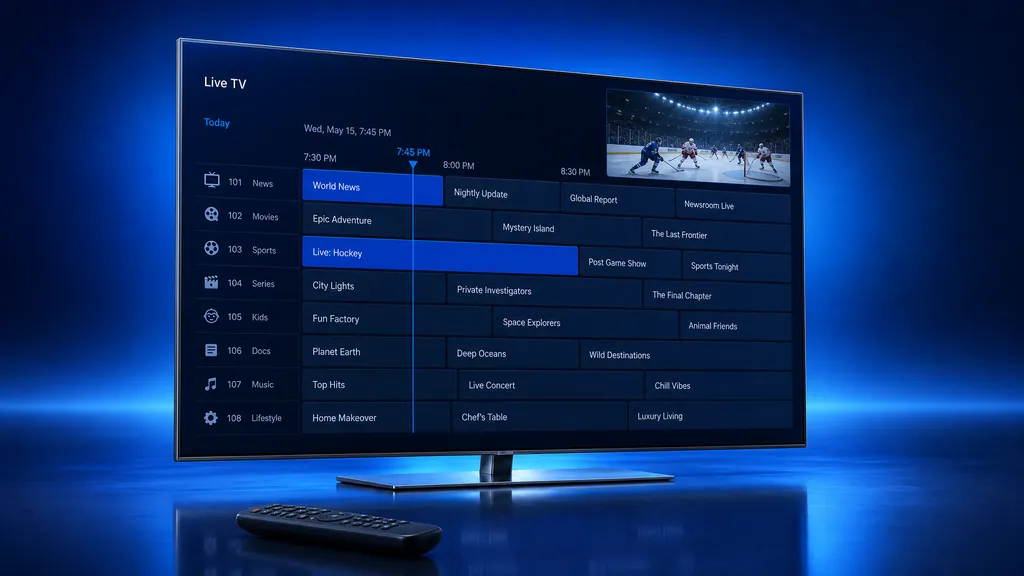
Det här behöver du för TiViMate
- En enhet med Android TV, Google TV eller Fire OS, till exempel Chromecast med Google TV, Nvidia Shield eller Fire TV Stick
- Serveradress, användarnamn och lösenord från ditt WhatsApp-meddelande
- Fjärrkontrollen; en mobil som tangentbord går snabbare men behövs inte
- Lagringsutrymme på enheten eller ett USB-minne, bara om du vill spela in med Premium
Tid: ca 10 minuter. Har du ingen inloggning ännu? Be om ett gratis IPTV-test i 24 timmar, utan kort, och följ stegen på din egen skärm. Osäker på om det här är rätt guide? På sidan om IPTV-appar väljer du efter enhet, och guiden om M3U-lista och Xtream-inloggning förklarar uppgifterna vi skickar.
Steg för steg: så kommer du igång med TiViMate (10 steg)
Kontrollera att enheten klarar TiViMate
TiViMate är byggd för TV-skärmar med Android TV, Google TV eller Fire OS. Enligt utvecklaren är appen inte anpassad för mobiler och surfplattor. Det finns ingen version för iPhone, Apple TV, Samsung eller LG.
Installera på Android TV eller Google TV
Öppna Google Play på TV:n, sök på TiViMate IPTV Player och kontrollera att utvecklaren heter Armobsoft FZE. Tryck på Installera och sedan Öppna.
Installera på Fire TV Stick
TiViMate ligger inte i Amazons appbutik. På Fire TV installerar man den därför med appen Downloader, efter att ha tillåtit okända appar för Downloader. Vår guide för Fire TV Stick visar varje skärm.
Tryck på Add playlist
Första skärmen har en enda knapp, Add playlist. Du får sedan välja typ: Xtream Codes, M3U playlist eller Stalker portal. Välj Xtream Codes, så kommer TV-guiden med utan extra inmatning.
Skriv serveradressen
Skriv serveradressen från vårt meddelande i fältet Server address. Den börjar med http:// och slutar med kolon och portnummer, till exempel :8080. Lägg inget snedstreck efter. Tryck Next.
Skriv användarnamn och lösenord
Skriv användarnamnet och sedan lösenordet exakt som de står. Stora och små bokstäver spelar roll. Tryck Next. TiViMate kontaktar servern och visar hur många kanaler och filmer den hittade.
Namnge listan och avsluta
Ändra namnet till BästaIPTV så att du känner igen listan. Välj om filmer och serier ska följa med. Stäng av dem för snabbare laddning på en liten sticka. Tryck Done.
Låt TV-guiden ladda
Första laddningen hämtar kanaler och guide tillsammans och kan ta ett par minuter. Tryck sedan Back för att se guiden. Är den tom, gå till Settings, EPG och tryck Update EPG.
Gör en kontroll på två minuter
Spela en nyhetskanal, tryck OK för kanallistan och vänster för grupperna. Starta en film om du behöll biblioteket. Fungerar allt är du klar.
Bestäm om du vill ha Premium
Gratisversionen spelar direktsända kanaler med TV-guide. Premium låser upp fler funktioner, som inspelning, catch-up, flera spellistor och multiview. Du köper det i appen eller via mobilappen TiViMate Companion, beroende på version.
Fastnat i något steg? Ta ett foto av skärmen med mobilen och skicka det till oss på WhatsApp. En riktig person svarar och berättar vilken knapp du ska trycka på härnäst.
TiViMate gratis och Premium: skillnaden
Gratisversionen räcker för att titta på direktsänd TV med en riktig programtablå. Premium är en frivillig uppgradering som säljs av utvecklaren, inte av BästaIPTV, och vi får ingen del av den. Premium kostar en mindre årsavgift; vi har inte kunnat bekräfta ett aktuellt svenskt pris på någon officiell sida, så priset visas i appen innan du betalar. Utvecklaren skriver i Google Play att betalda uppgraderingar bara låser upp appens funktioner och aldrig ger tillgång till kanaler.
| Funktion | Gratis | Premium |
|---|---|---|
| Direktsända kanaler och TV-guide | Ja | Ja |
| Antal spellistor | En | Flera |
| Inspelning och catch-up | Nej | Ja |
| Multiview (flera kanaler samtidigt) | Nej | Ja |
| Betalas till | Ingen | Utvecklaren, i appen |
Undvik erbjudanden om ”TiViMate Premium ingår” och modifierade APK-filer. De kan innehålla skadlig kod och läcka din inloggning. Appens officiella sida finns i Google Play.
Catch-up och inspelning i TiViMate
Catch-up betyder att du kan backa och se program som redan har sänts. Det fungerar bara på kanaler där ett arkiv finns, och de brukar markeras med en liten symbol i guiden. Alla kanaler har inte arkiv, och hur långt bakåt det går varierar. Inspelning kräver Premium och lagringsutrymme; på en Chromecast med Google TV eller en liten Fire TV Stick tar det snabbt slut, så ett USB-minne eller nätverksdisk är ett bättre ställe. Spela bara in för eget bruk, och tänk på att inspelningen avbryts om strömmen bryts eller enheten går i viloläge.
Ingen TiViMate på din TV? Välj en annan spelare
TiViMate finns bara för Android-baserade TV-enheter. Har du Samsung, LG, iPhone eller Apple TV fungerar samma inloggning i andra appar. Guiden till IPTV Smarters Pro passar de flesta enheter, och guiden för Samsung Smart TV visar alternativen på en Samsung. En billig Google TV-enhet ger dig TiViMate på vilken TV som helst; se guiden för Chromecast med Google TV. Alla spelare jämförs på sidan om bästa IPTV-appen.
Testa TiViMate gratis med vår inloggning
Be om ett gratis IPTV-test i 24 timmar, utan kort, och lägg in det i TiViMate i kväll. När allt fungerar väljer du längd och antal skärmar bland priserna för IPTV-abonnemang. BästaIPTV hjälper dig på WhatsApp dygnet runt om du fastnar.
Här hittar du menyerna i TiViMate
Uppdateringar byter ibland namn på menyer eller flyttar dem. Se tabellen som en karta, inte ett löfte. Ser du en lite annan text, välj det som ligger närmast, eller skicka en bild av skärmen till oss på WhatsApp.
| Uppgift | Var det finns i TiViMate | Kommentar |
|---|---|---|
| Lägga till inloggningen | Första start: Add playlist, Xtream Codes | Senare: Settings, Playlists, Add playlist |
| Uppdatera kanallistan | Settings, Playlists, välj listan, Update playlist | Efter ändringar i utbudet |
| Uppdatera TV-guiden | Settings, EPG, Update EPG | Tar en stund på små stickor |
| Dölja grupper | Settings, Playlists, listan, Manage groups | Namnen kan skilja mellan versioner |
| Spara favorit | Håll in OK på kanalen | Vissa favoritfunktioner kräver Premium |
Vill du läsa tillverkarens eller utvecklarens egna instruktioner? Besök TiViMate IPTV Player i Google Play, från utvecklaren Armobsoft FZE. Tänk på att apparna kommer från sina utvecklare, inte från BästaIPTV, och att eventuella betalversioner betalas till dem. Använd testet för att se att appen, din enhet och vår inloggning fungerar ihop innan du köper.
Hackar bilden eller tar det tid att starta? Kontrollera detta först
- Anslutningen: inget slår en nätverkskabel. Med wifi, välj 5 GHz-nätet och håll routern högst ett par rum bort.
- Annan trafik hemma: stora nedladdningar, speluppdateringar och molnbackuper delar på samma lina. Pausa dem medan du tittar.
- Appen: stäng den helt och öppna den igen. Har spelaren en buffertinställning kan det hjälpa att höja den ett steg.
- Enheten: starta om stickan, boxen eller TV:n. Små streamingenheter går bättre efter en omstart.
- Kanalen: vissa kanaler finns i flera versioner. Prova en annan och berätta för oss vilken som krånglade.
Kanalerna sänds i HD, FHD och 4K, och 4K finns bara när kanalen själv sänder i 4K. Vad det kräver av nät och utrustning förklarar vi på sidan om IPTV i 4K. Vill du veta hur snabbt ditt bredband är där TV:n står kan du mäta med Bredbandskollen.
Felsökning: vanliga problem med TiViMate och hur du löser dem
Spellistan kan inte laddas
Kontrollera serveradressen: http:// först, portnumret sist och inget efter. Skriv sedan om lösenordet med fjärrkontrollen. Stämmer båda, kontrollera att kontot inte har gått ut.
Fel 401 eller fel användarnamn och lösenord
Servern godkände inte inloggningen. Leta efter en stor bokstav som blivit liten eller ett mellanslag efter inklistring.
Ingen programinformation i guiden
Gå till Settings, EPG och tryck Update EPG. Visar guiden fel tider, rätta tidszonen i enhetens inställningar, inte i TiViMate.
En kanalgrupp har försvunnit
Du kan ha dolt den av misstag. Öppna Settings, Playlists, BästaIPTV och se över dolda grupper, eller välj Update playlist.
Ljud men svart bild
Prova en annan version av samma kanal, eller byt avkodare i uppspelningsinställningarna.
Premiummeddelande när du lägger till en andra lista
Gratisversionen tar en spellista. En BästaIPTV-lista innehåller redan alla kanaler, så du behöver ingen andra.
Fler guider som fungerar med din inloggning
IPTV Smarters Pro
IPTV Smarters Pro steg för steg: var du laddar ner den äkta appen, Xtream- och M3U-inloggning, TV-guide, flera skärmar, föräldralås och felsökning.
Fire TV Stick
IPTV på Fire TV Stick: kolla Fire OS eller Vega OS, installera TiViMate eller Smarters via Downloader, logga in med Xtream Codes och lös buffring och fel.
Chromecast med Google TV
IPTV på Chromecast med Google TV och Google TV Streamer: installera TiViMate eller Smarters från Google Play, logga in och lär dig casta från mobilen.
Alla 12 installationsguider
Alla enheter och spelare vi stödjer, från Fire TV och Samsung till MAG-boxar och datorer, förklarade steg för steg för nybörjare.
Din inloggning från BästaIPTV, redo för TiViMate
En inloggning ger 25 000+ kanaler och 120 000+ filmer och serier på enheten du redan har. Testa gratis i 24 timmar, få inloggningen på WhatsApp inom 15 minuter efter betalning och skicka oss en bild på skärmen när du behöver hjälp.
Vanliga frågor om TiViMate
Vad kostar TiViMate Premium?
Grundversionen är gratis. Premium kostar en mindre årsavgift som betalas till utvecklaren Armobsoft, aldrig till BästaIPTV. Vi har inte kunnat bekräfta ett aktuellt pris i kronor på någon officiell sida, och priset kan skilja mellan länder. Det aktuella priset visas i appen innan du betalar, så kontrollera där. Appen fungerar utan Premium.
Kan jag använda TiViMate på en Firestick?
Ja. Fire TV Stick kör Fire OS, som bygger på Android, så TiViMate fungerar där. Appen finns inte i Amazons appbutik, så man installerar den med Downloader efter att ha tillåtit okända appar. Sedan lägger du in din BästaIPTV-inloggning som Xtream Codes-spellista, precis som på Android TV. Kontrollera först att stickan kör Fire OS.
Finns TiViMate för Samsung, LG eller Apple TV?
Nej. Utvecklaren bygger TiViMate för Android TV, Google TV och Fire TV, och skriver att appen inte är anpassad för mobiler. På Samsung, LG, iPhone, iPad eller Apple TV väljer du en annan spelare, till exempel IPTV Smarters Pro. Din inloggning från BästaIPTV fungerar där utan ändringar. Du kan också koppla in en Google TV-enhet.
Ska jag välja Xtream Codes eller M3U i TiViMate?
Välj Xtream Codes. Då laddas kanalgrupper, TV-guide och filmbibliotek i ett steg, och utbudet uppdateras av sig självt. M3U fungerar också, men då kan du behöva lägga till en separat guideadress (XMLTV). BästaIPTV skickar båda i samma WhatsApp-meddelande. Xtream är också enklare att skriva in med fjärrkontrollen, eftersom du slipper en lång länk. Byt bara till M3U om supporten föreslår det.
Fungerar catch-up på alla kanaler?
Nej. Catch-up kräver TiViMate Premium och fungerar bara på kanaler där det finns ett arkiv. De markeras oftast med en symbol i TV-guiden. Hur många dagar bakåt du kan gå varierar mellan kanaler. Saknar en kanal arkiv kan du i stället spela in den, vilket också kräver Premium och ledigt lagringsutrymme.
Ingår det kanaler i TiViMate?
Nej. TiViMate är bara en spelare, och Premium låser upp funktioner, inte kanaler. Det står även i appens beskrivning i Google Play. Det du tittar på kommer från tjänsten du loggar in med, till exempel BästaIPTV. Var försiktig med den som säljer Premium tillsammans med kanaler, och installera aldrig knäckta versioner.